


В статье «Как вставить музыкальный символ, ноты в Word» описано, как добавить ноты в документ. Однако в ней рассматриваются лишь несколько видов нот. На самом деле, в документ можно вставить гораздо больше музыкальных символов!
Музыкальные символы включают различные инструменты и ноты. Вы можете вставить их, используя клавишу Alt на клавиатуре. Вот полный список сочетаний клавиш Alt для вставки музыкальных символов в документы Office на Windows, включая Word, Excel и PowerPoint.
Музыкальные символы Unicode
Использование метода Alt + десятичный код
Нажмите и удерживайте клавишу Alt, затем введите цифры с цифрового блока клавиатуры.
Пример: Alt + 9836 = ♬
| Alt + число (десятичное) | Символ | Описание символа |
| Alt + 9833 | ♩ | Четвертная нота |
| Alt + 9834 | ♪ | Восьмеричная нота |
| Alt + 9835 | ♫ | Двойная восьмеричная нота |
| Alt + 9836 | ♬ | Двойная шестнадцатеричная нота |
| Alt + 9837 | ♭ | Бемоль |
| Alt + 9838 | ♮ | Бекар |
| Alt + 9839 | ♯ | Шарп |
| Alt + 127908 | Микрофон | |
| Alt + 127911 | Наушники | |
| Alt + 127925 | Музыкальная нота | |
| Alt + 127926 | Двойная музыкальная нота | |
| Alt + 127927 | Саксофон | |
| Alt + 127928 | Гитара | |
| Alt + 127929 | Музыкальные клавиши | |
| Alt + 127930 | Труба | |
| Alt + 127931 | Скрипка | |
| Alt + 127932 | Ноты, скрипичный ключ |
Использование метода шестнадцатеричный код, Alt + X
Введите код, затем удерживайте клавишу Alt и нажмите «x».
Пример: 1F3B8 + Alt + x = ?
Этот метод работает только в документах Word.
| Alt + X (шестнадцатеричный код) | Символ | Описание символа |
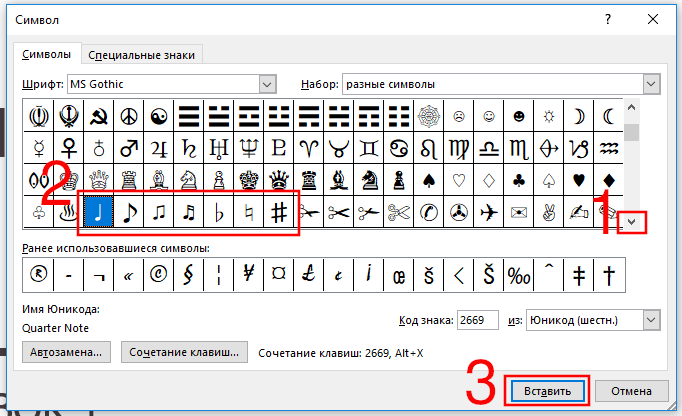
| 2669 | ♩ | Четвертная нота |
| 266A | ♪ | Восьмеричная нота |
| 266B | ♫ | Двойная восьмеричная нота |
| 266C | ♬ | Двойная шестнадцатеричная нота |
| 266D | ♭ | Бемоль |
| 266E | ♮ | Бекар |
| 266F | ♯ | Шарп |
| 1F3B9 | Музыкальная клавиатура | |
| 1F3BA | Труба | |
| 1F3BB | Скрипка | |
| 1F3BC | Ноты, скрипичный ключ | |
| 1F3A4 | Микрофон | |
| 1F3A7 | Наушники | |
| 1F3B5 | Музыкальная нота | |
| 1F3B6 | Несколько музыкальных нот | |
| 1F3B7 | Саксофон | |
| 1F3B8 | Гитара |
Значение ключа в нотной записи
Музыкант, глядя на нотный стан, точно знает, где расположены ноты. Это возможно благодаря точке отсчета: между второй и третьей линейками находится ля первой октавы. Следовательно, на третьей линейке будет нота си той же октавы, а на второй – соль и так далее.
Однако любая система отсчета условна. Изменив исходную точку, можно перейти в любую октаву без дополнительных линеек.

Именно поэтому итальянский музыкальный теоретик Гвидо д’Ареццо, основоположник современной нотации, ввел специальные знаки – ключи. Их задача – указывать точку отсчета на нотном стане, ту ноту, относительно которой определяются все остальные.
Шрифт с нотами
На странице https://www.dafont.com/lassus.font скачайте шрифт Lassus.
Скачайте файл lassus.zip, распакуйте его и дважды щелкните на LASSUS.TTF для установки.
Откройте Word и переключите раскладку на английскую (это важно!).
На вкладке «Главная» введите имя шрифта Lassus.
Увеличьте размер шрифта для лучшей читаемости нот.
Чтобы набрать скрипичный ключ, нажмите кнопку `.
Все остальные кнопки соответствуют различным нотам.
Полный список нот и соответствующих клавиш.

LiveInternetLiveInternet
Интернет-магазин Лилит предлагает приобрести скрипичный ключ — один из самых красивых символов музыки, выполненный современными дизайнерами в виде украшений.
Ключ (итал. chiave, от лат. clavis — ключ) в музыкальной нотации — это знак, указывающий местоположение ноты F, G или C на нотном стане. Все остальные ноты рассчитываются относительно этой ключевой ноты (Википедия).
Ранее музыканты использовали множество ключей, но со временем их количество сократилось до двух: скрипичного (ключ соль) и басового (ключ фа). Скрипичный ключ символизирует ноту соль первой октавы на нотном стане (вторая линейка). Он охватывает весь нотный стан, начиная с этой ноты.
В скрипичном ключе пишутся ноты для скрипки, а также для правой руки фортепианной партии, шестиструнной гитары, некоторых духовых инструментов и женского вокала. Скрипичный ключ, как символическое изображение скрипки, появился с развитием инструментальной музыки в Европе в эпоху раннего Барокко. С возникновением первых оркестров появилась необходимость в едином звучании и записи музыки.
Вероятно, витиеватый стиль Барокко вдохновил создателя скрипичного ключа на создание этого красивого и сложного графического знака. Скрипичный ключ был разработан монахом бенедиктинцем Гвидо д’Ареццо, учителем хорового пения и выдающимся музыкальным реформатором Средних веков. Его реформа нотной записи позволила точно фиксировать музыкальные произведения. По одной из легенд, басовый ключ был создан Вольфгангом Амадеем Моцартом, когда он искал «нормальное» звучание ноты Фа. Легенда гласит, что форма басового ключа пришла ему в голову, когда он увидел, как клюшка для гольфа завертелась в воздухе.
Символически скрипичный ключ стал олицетворением музыки, гармонии, искусства, поэзии, классики, лирического и романтического настроения, а также творческих людей — музыкантов и композиторов.
Комбинации клавиш для отсутствующих символов
Чтобы использовать данные комбинации клавиш, одновременно нажмите ALT и соответствующие цифры на дополнительном блоке клавиатуры (справа). В этом случае вы сможете вставить символ.
| Alt + 1 = ☺ | Alt + 2 = ☻ | Alt + 3 = ♥ |
| Alt + 4 = ♦ | Alt + 5 = ♣ | Alt + 6 = ♠ |
| Alt + 7 = • | Alt + 8 = ◘ | Alt + 9 = ○ |
| Alt + 10 = ◙ | Alt + 11 = ♂ | Alt + 12 = ♀ |
| Alt + 13 = ♪ | Alt + 14 = ♫ | Alt + 15 = ☼ |
| Alt + 16 = ► | Alt + 17 = ◄ | Alt + 18 = ↕ |
| Alt + 19 = ‼ | Alt + 20 = ¶ | Alt + 21 = § |
| Alt + 22 = ▬ | Alt + 23 = ↨ | Alt + 24 = ↑ |
| Alt + 25 = ↓ | Alt + 26 = → | Alt + 27 = ← |
| Alt + 28 = ∟ | Alt + 29 = ↔ | Alt + 30 = ▲ |
| Alt + 31 = ▼ | Alt + 177 = ▒ | Alt + 987 = █ |
| Alt + 0136 = € | Alt + 0139 = ‹ | Alt + 0155 = › |
| Alt + 0153 = ™ | Alt + 0169 = © | Alt + 0174 = ® |
| Alt + 0171 = « | Alt + 0187 = » | Alt + 0177 = ± |
Также с помощью этих комбинаций можно ввести любую букву, если клавиша не работает. Попробуйте разные сочетания.
Эти комбинации действуют почти во всех программах Windows, включая ICQ и MS Word.
 Читайте также:

СИМВОЛЫ, КОТОРЫХ НЕТ НА КЛАВИАТУРЕ
Символы, которых нет на клавиатуре
Иногда возникает необходимость использовать специальные символы, отсутствующие на клавиатуре. Рассмотрим несколько способов их ввода.
Если вы работаете в Microsoft Word 2007, просто перейдите на вкладку «Вставка» и выберите пункт «Символ». В открывшемся списке выберите нужный символ или нажмите «Другие символы…». В диалоговом окне найдите необходимый символ и нажмите «Вставить». Также можно вставить символ, дважды кликнув по нему.
Для пользователей «Блокнота» процесс немного отличается. Удерживайте клавишу Alt и на цифровой клавиатуре введите код символа. Цифровые клавиши обычно расположены справа на клавиатуре настольного компьютера. Чтобы их активировать, нажмите NumLock. На ноутбуках эти клавиши могут совпадать с буквами, и их можно включить комбинацией Fn + клавиша с NumLock.
- Включите NumLock.
- Удерживайте клавишу Alt.
- Вводите код символа на цифровом блоке.
- Отпустите клавишу Alt.
- На ноутбуках без Num Pad откройте меню Пуск > Программы > Стандартные > Специальные возможности > Экранная клавиатура и используйте виртуальные кнопки.
- Можно также использовать транслитерацию.
- Клавиша Alt позволяет вводить стандартные символы, такие как собачка (@) или буллеты (•).
- Не забывайте включать нули в коде; их также нужно вводить.
- © Копирайт [0169]
- ♥ Сердечко [3]
- ® Зарезервировано [0174]
- ℠ Знак обслуживания [8480]
- № Номерной знак [8470]
- ☀ Солнце [9728]
- ☁ Туча [9729]
- ★ Звезда (закрашенная) [9733]
- ☯ Инь и Янь [9774]
- ✌ Знак победы [9996]
- ✔ Жирная галочка [10004]
Список символов можно продолжать, но основные методы ввода и примеры помогут вам использовать нужные символы в текстах.
Как набрать графические символы на клавиатуре
Давайте немного поработаем над памятью и запомним самые важные символы. Уверяю вас, несколько раз взглянув на сочетания клавиш при создании статьи, вы запомните их и будете использовать на «автомате».


